 目录
目录
目录
入门指南
常见问题
Subversion 文档
Subversion 命令
- add
- auth
- blame (praise, annotate, ann)
- cat
- changelist (cl)
- checkout (co)
- cleanup
- commit (ci)
- copy (cp)
- delete (del, remove, rm)
- diff (di)
- export
- help (?, h)
- import
- info
- list (ls)
- lock
- log
- merge
- mergeinfo
- mkdir
- move (mv, rename, ren)
- patch
- propdel (pdel, pd)
- propedit (pedit, pe)
- propget (pget, pg)
- proplist (plist, pl)
- propset (pset, ps)
- relocate
- resolve
- resolved
- revert
- status (stat, st)
- switch (sw)
- unlock
- update (up)
- upgrade
- x-shelf-diff
- x-shelf-drop
- x-shelf-list (x-shelves)
- x-shelf-list-by-paths
- x-shelf-log
- x-shelf-save
- x-shelve
- x-unshelve
- x-wc-copy-mods
Subversion 选项
Subversion 客户端配置
Subversion 服务器配置
如何解决错误 “不能连接版本库 https://....; ... 认证期间发生错误”?
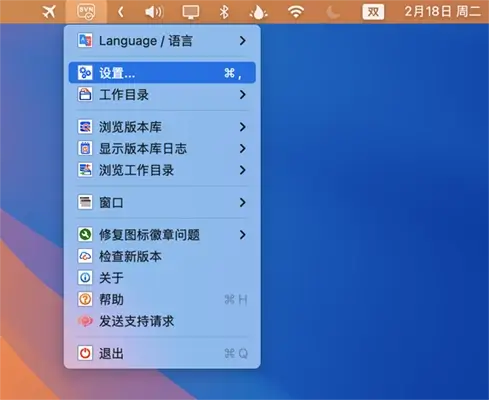
如果 Subversion 服务器使用了 NTLM 验证的活动目录 (AD)(例如 VisualSVN),请点击系统状态栏中的
“macSvn” 图标,执行 “设置 ...” 菜单项以打开 “设置”
窗口,然后在左侧选择 “版本控制系统 / Subversion / 服务器”。
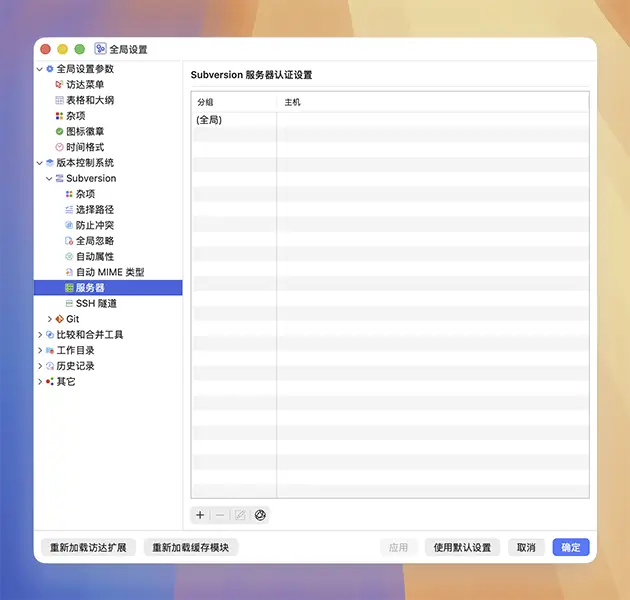
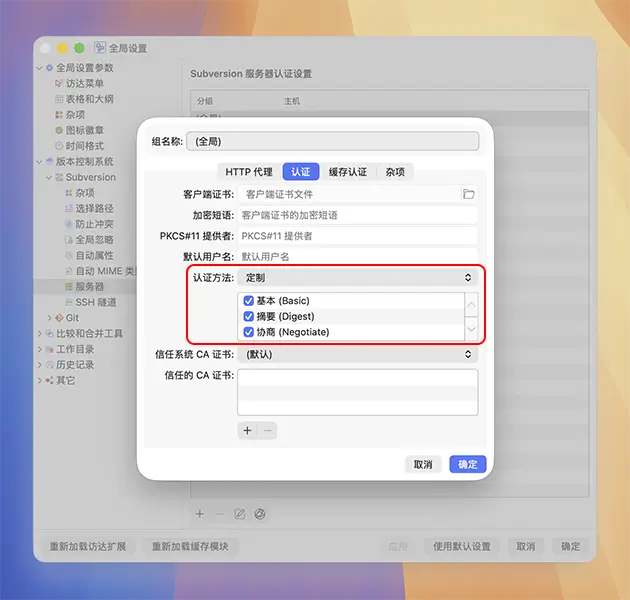
双击窗口右侧服务器组列表中的 “全局” 项,切换到 “认证”(认证)选项卡,将
“认证类型” 更改为 “定制”,并勾选全部 “基本
(Basic)”、“摘要 (Digest)” 和 “协商 (Negotiate)” 三项
(确保 “协商 (Negotiate)”
已勾选)。此外,还可以指定客户端证书以及证书私钥的加密短语、默认用户名、信任的服务器 CA 证书等。
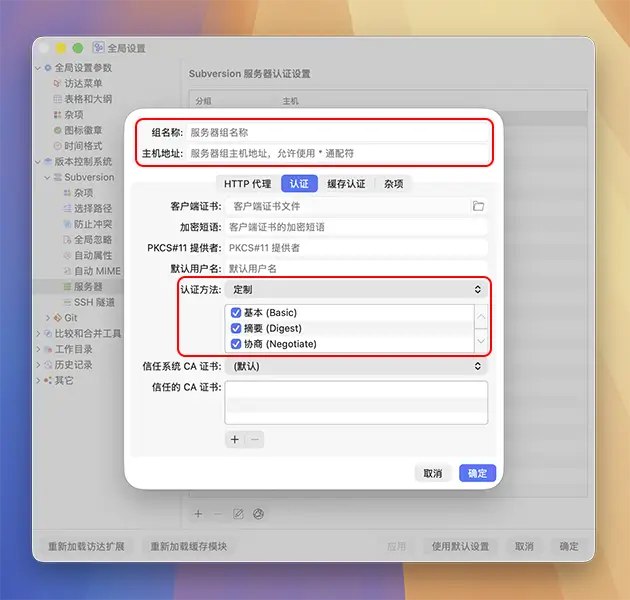
或者,为该服务器创建自定义设置:点击服务器组列表下方的 “添加”
图标,在弹出的的面板顶部输入组名称和服务器主机地址。然后切换到 “认证”(认证)选项卡,将
“认证类型” 更改为 “定制”,并勾选全部 “基本
(Basic)”、“摘要 (Digest)” 和 “协商 (Negotiate)” 三项 (确保
“协商 (Negotiate)”
已勾选)。此外,还可以为这个服务器指定客户端证书以及证书私钥的加密短语、默认用户名、信任的服务器 CA 证书等。
版权所有 © 2023-2026 macsvn.co,保留所有权利。
(2.4-7901)